Ms Powerpoint adalah salah satu program aplikasi microsoft office yang berguna untuk membuat presentasi dalam bentuk slide. Aplikasi ini biasanya digunakan untuk keperluan presentasi, mengajar, dan untuk membuat animasi sederhana.
Fungsi Microsoft Powerpoint
Apa fungsi dari microsoft powerpoint? Kegunaan atau fungsi Ms Powerpoint adalah sebagai berikut
- Membuat presentasi dalam bentuk slide-slide
- Menambahkan audio,video,gambar dan animasi dalam presentasi sehingga presentasi menjadi lebih menarik dan hidup.
- Mempermudah dalam mengatur dan mencetak slide
- Membuat presentasi dalam bentuk softcopy sehingga dapat diakses melalui perangkat komputer
Tutorial
Smart Art
- Pada tab Sisipkan, di grup Ilustrasi, klik SmartArt.
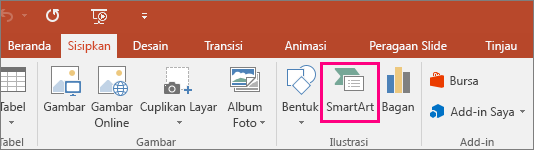
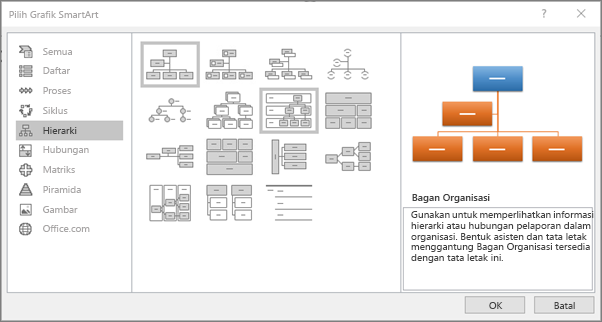
Contoh grup Ilustrasi pada tab Sisipkan di PowerPoint 2016 - Di galeri Pilih Grafik SmartArt, klik Hierarki, klik tata letak bagan organisasi (seperti Bagan Organisasi), lalu klik OK.
- Untuk memasukkan teks Anda, lakukan salah satu hal berikut ini:
- Klik kotak di dalam grafik SmartArt, lalu ketikkan teks Anda.
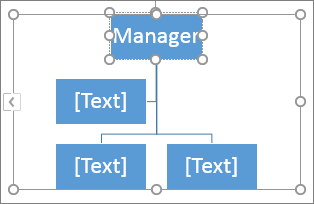 CATATAN: Untuk hasil terbaik, gunakan opsi ini setelah Anda menambahkan semua kotak yang Anda inginkan.
 - Klik [Teks] di panel Teks, lalu ketikkan teks Anda.
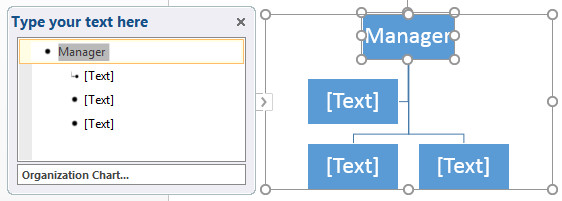
- Salin teks dari lokasi atau program lain, klik [Teks] di panel Teks, lalu tempelkan teks Anda.CATATAN: Jika panel Teks tidak terlihat, klik kontrol pada bagian tepi grafik SmartArt.
Membuat bagan organisasi dengan gambar
PENTING: Fitur ini tidak tersedia di Outlook.
- Di dalam dokumen, presentasi, atau, lembar bentang Anda, pada tab Sisipkan, di grup Ilustrasi, klik SmartArt.
Contoh grup Ilustrasi pada tab Sisipkan di PowerPoint 2016 - Di galeri Pilih Grafik SmartArt, klik Hierarki, klik Gambar Bagan Organisasi, lalu klik OK.
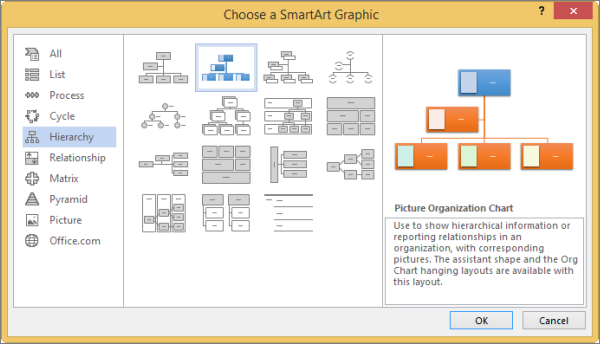
- Untuk menambah gambar, di dalam kotak tempat Anda ingin menambahkan gambar, klik ikon gambar, cari folder yang berisi gambar yang Anda ingin gunakan, klik file gambar, lalu klik Sisipkan.
- Untuk memasukkan teks Anda, ikuti instruksi dalam langkah 3 dari bagian sebelumnya.
Menambahkan atau menghapus kotak di dalam bagan organisasi Anda
Menambahkan kotak
- Klik kotak yang sudah ada yang terletak paling dekat dengan tempat yang Anda inginkan untuk menambah kotak baru.
- Pada Alat SmartArt, di tab Desain, dalam grup Buat Grafik, klik panah di samping Tambahkan Bentuk, lalu lakukan salah satu hal berikut:
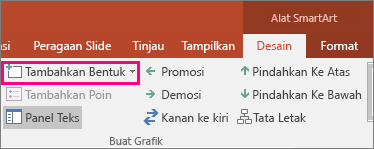 CATATAN: Jika tidak melihat Alat SmartArt atau tab Desain, pastikan Anda sudah memilih grafik SmartArt. Mungkin harus mengklik dua kali grafik SmartArt untuk memilihnya dan membuka tab Desain.
- Untuk menyisipkan kotak pada tingkat yang sama seperti kotak yang dipilih namun setelah kotak yang dipilih, klikTambahkan Bentuk Setelah.
- Untuk menyisipkan kotak pada tingkat yang sama seperti kotak yang dipilih namun sebelum kotak yang dipilih, klikTambahkan Bentuk Sebelum.
- Untuk menyisipkan kotak satu tingkat di atas kotak yang dipilih, klik Tambahkan Bentuk Di Atas.Kotak baru mengambil posisi kotak yang dipilih, dan kotak yang dipilih serta semua kotak yang berada langsung di bawahnya, masing-masing diturunkan satu tingkat.
- Untuk menyisipkan kotak satu tingkat di bawah kotak yang dipilih, klik Tambahkan Bentuk Di Bawah.
- Untuk menambah kotak asisten, klik Tambahkan Asisten.Kotak asisten ditambahkan di atas kotak lain di tingkat yang sama di dalam grafik SmartArt, tetapi ditampilkan di panel Teks setelah kotak lain tersebut di tingkat yang sama.Tambahkan Asisten tersedia hanya untuk tata letak bagan organisasi. Tidak tersedia untuk tata letak hierarkhi, sepertiHierarki.
Menghapus kotak
Untuk menghapus kotak, klik batas kotak yang ingin Anda hapus, lalu tekan Delete.
CATATAN:
- Ketika perlu menambahkan kotak untuk grafik yang terkait, cobalah menambahkan bentuk sebelum dan sesudah bentuk yang dipilih untuk mendapatkan penempatan bentuk baru yang Anda inginkan.
- Untuk menambahkan bentuk dari panel Teks:
- Pada tingkat bentuk, tempatkan kursor di akhir teks tempat Anda ingin menambahkan bentuk baru.
- Tekan Enter, lalu ketikkan teks yang Anda inginkan di dalam bentuk baru.
- Untuk menambahkan kotak asisten, tekan Enter selagi kotak asisten dipilih di dalam panel Text.
- Meskipun tidak dapat secara otomatis menyambungkan dua kotak tingkat atas dengan garis dalam tata letak bagan organisasi, seperti Bagan Organisasi, Anda dapat meniru tampilan ini dengan menambahkan kotak pada tingkat atas ke grafik SmartArt lalu menggambar garis untuk menghubungkan kotak tersebut. (Pada tab Sisipkan, dalam grup Ilustrasi, pilih Bentuk, pilih garis, lalu gambar garis di antara kedua kotak.) Pelajari selengkapnya tentang menggambar garis dengan membaca Menggambar atau menghapus garis, konektor, atau bentuk bebas.
- Untuk memindahkan kotak, klik kotak yang ingin Anda pindahkan lalu seret kotak ke lokasi barunya. Untuk memindahkan atau "mendorong" kotak dengan penambahan jarak yang sangat kecil, tahan Ctrl saat Anda menekan tombol panah pada keyboard Anda.
Mengubah tata letak gantung pada bagan organisasi Anda
Tata letak gantung mempengaruhi keseluruhan tata letak dari semua kotak di bawah kotak yang dipilih. Meskipun Anda dapat menggunakan tata letak hierarkhi untuk membuat bagan organisasi, tata letak gantung hanya tersedia dengan tata letak bagan organisasi.
- Klik kotak di dalam bagan organisasi yang Anda inginkan untuk menerapkan tata letakgantung.
- Di bawah Alat SmartArt, pada tab Desain, di dalam grup Buat Grafik, klik Tata Letak, dan lakukan salah satu hal berikut:
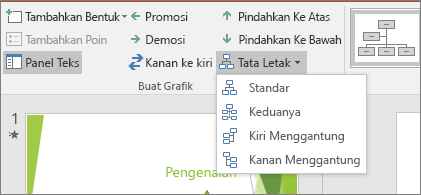 CATATAN: Jika Anda tidak melihat tab Alat SmartArt atau Desain, pastikan Anda sudah memilih grafik SmartArt. Anda mungkin harus mengklik dua kali grafik SmartArt untuk memilihnya dan membuka tab Desain.
 - Untuk menempatkan semua kotak di bawah kotak yang dipilih ke tengah, klik Standar.
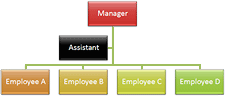
- Untuk menempatkan kotak yang dipilih di atas kotak di bawahnya ke tengah dan menyusun kotak di bawahnya secara horizontal dengan dua kotak di setiap baris , klik Keduanya.
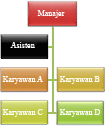
- Untuk menyusun kotak yang dipilih ke sebelah kanan kotak di bawahnya dan membuat rata kiri kotak di bawahnya secara vertikal, klik Menggantung Kiri.
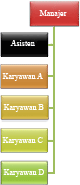
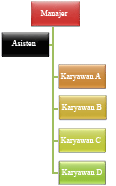
- Untuk menyusun kotak yang dipilih ke sebelah kiri kotak di bawahnya dan membuat rata kanan kotak di bawahnya secara vertikal, klik Menggantung Kanan.
Transitions
Untuk memberikan efect transition pada slide power point dapat menggunakan cara berikut ini.
1. Pilih dan klik slide yang akan di beri efek slide transition. Kemudian arahkan kursor mouse ke tabAnimations lalu klik efek yang dikehendaki.
2. Untuk menemukan style transition yang lain, klik tombol more yang berupa gambar panah ke bawah untuk memilih dan mengaplikasikan style transition pada slide power point.
3. Setelah menentukan style transition, sebaiknya mengatur kecepatan menuju slide berikutnya dengan cara klik Transition Speed. Di dalamnya terdapat pilihan Slow, Medium, dan Fast yang dapat ditentukan sesuai dengan keinginan.

4. Aplikasikan pada beberapa slide dengan pengaturan yang sama. Jika ingin menerapakan pada semua slide, klk Apply to All.
5. Untuk memberikan efek suara, klik Transition Sound. Di dalam menu tersebut terdapat banyak pilihan suara yang dapat dimasukkan dalam presentasi.
6. Jika ingin membatalkan transition pada salah satu atau semuanya, pilih gambar blank pada menu pilihan transition.

Untuk memberikan efect transition pada slide power point dapat menggunakan cara berikut ini.
1. Pilih dan klik slide yang akan di beri efek slide transition. Kemudian arahkan kursor mouse ke tabAnimations lalu klik efek yang dikehendaki.
2. Untuk menemukan style transition yang lain, klik tombol more yang berupa gambar panah ke bawah untuk memilih dan mengaplikasikan style transition pada slide power point.
3. Setelah menentukan style transition, sebaiknya mengatur kecepatan menuju slide berikutnya dengan cara klik Transition Speed. Di dalamnya terdapat pilihan Slow, Medium, dan Fast yang dapat ditentukan sesuai dengan keinginan.


Insert Video & Audio
Cara memasukkan file audio atau video:
- Pilih slide yang ingin Anda masukkan audio atau video ke dalamnya, lalu klik tab Insert.
- Pada grup Media, klik tombol Video atau Audio.
- Pada menu yang ditampilkan, klik Video On My PC atau Audio On My PC. Kotak dialog Insert Audio atau Insert Video ditampilkan tergantung dengan apa yang akan Anda pilih.

- Cari dan pilih file yang ingin Anda masukkan, lalu klik Insert.

- Klik tombol Play/Pause yang ada pada toolbar dibawah icon media untuk melihat preview file.
- Tergantung dengan apa yang Anda masukkan, klik tab kontekstual Video Tools|Playback atau Audio Tools|Playback, klik tanda-panah pada field Start, lalu klik Automatically atau On Click untuk memilih bagaimana Anda ingin objek tersebut dijalankan.

Insert Hyperlink
- Buka lembar kerja Ms.Office Power Point
- Buat animasi atau kreasi sesuka anda dengan menggunakan Shapes
- Disini saya menggunakan anak panah
- Klik anak panah
- Klik menu Insert pada Menu Bar
- Klik icon Hyperling pada group Links
- Maka akan tampil jendela Insert Hyperlink

- Pilih slide yang ingin di tuju, jika yang dituju bukan slide seperti word, excel dan lain sebagainya. pada Link Box pilih Exiting File or Web Page
- Klik OK
Design background
1. Klik Kanan di Layout yang akan kita design

2. Pilih Format Background

3. Di menu sebelah kiri Pilih Fill

4. Pilih Picture or Texture Fill
a. Texture, untuk mengubah layout menggunakan texture yang disediakan
b. File, Untuk memilih gambar, foto sebagai background yang ada di directory file komputer anda.
c. Clipboard, Untuk mneggunakan clipboard sebagai background
d. Clip Art, Untuk memasukan Clipart sebagai background
5. Klik Close untuk memasang design pada satu slide, Pilih Apply to all bila ingin dipasang disemua slide layout.
Print (Slide / handout )

- Yang pertama adalah kita membuka dulu powerpoint yang mau dicetak atau diprint tentunya dong
- Setelah itu di Ribbon Menu pilih Print. Di bagian Print What, silahkan pilih Handout.
- Lalu tentukan, dalam satu halaman memuat berapa slide , dengan cara memilih jumlah angka di Slide Per
- Agar halaman bisa memuat handout yang sedikit lebih lebar (membuang space kosong), silakan klik option Scale to fit paper dan klik tombol Preview untuk melihat hasil Pratinjau sebelum mencetak.
- Di menu Orientation silakan tentukan orientasi atau preview kertasnya apa mau Landscape (horizontal) atau dibiarkan tetap Potrait (vertical), cari mana yang lebih cocok kalo sudah merasa sip tinggal klik tombol Print di pojok kiri atas.


D. Prezi
Prezi adalah salah satu software presentasi selain Powerpoint yang bisa Anda gunakan untuk membuat presentasi online dan offline yang lebih menarik, sehingga ide-ide yang Anda miliki bisa Anda sampaikan dengan lebih mudah. Aplikasi presentasi Prezi sampai saat ini telah memiliki jutaan pengguna diseluruh dunia. Bahkan pendiri powerpoint Rob Campbell mengakuinya. Ia mengatakan “Software presentasi Prezi adalah pendekatan yang luar biasa untuk visualisasi informasi”. Sekarang tidak ada salahnya jika kita mencobanya.
Keunggulan prezi :
- Tampilan tema yang lebih bervariasi dibandingkan dengan power point.
- Menarik ketika dalam mode presentasi, dengan menggunakan teknologi ZUI nya.
- Lebih simple dalam hal pembuatan animasi.
- Pilihan tema keren, yang dapat di unduh secara online.
Kelemahan prezi :
- Karena hanya menggunakan teknologi ZUI (tampilan yang nge-Zoom), software ini terlihat monoton.·
- Proses instalasinya membutuhkan koneksi internet.
- Sulit memasukkan simbol matematika.
- Untuk versi trialnya berlaku 30 hari, tapi masih bisa diantisipasi kok, baca
Mendaftar Aplikasi Presentasi Prezi
Langkah awal yan harus Anda lakukan sebelum membuat desain presentasi Prezi adalah mendaftarkan diri Anda ke prezi. Cara pendaftarannya sangat mudah Anda tinggal klik set up, kemudian Anda silahkan ikuti pentunjuk-petunjuk yang ada. Atau jika ingin lebih mudah Anda bisa mendaftar dengan akun Facebook Anda.
Langkah-langkahnya dalam membuat prezi :
-

-
Lalu kamu bisa Sign Up/ mendaftar melalui form yang sudah disediakan. Masukkan Alamat Email dan Pasword yang akan kamu gunakan. Klik tombol Get Started.

-
Jika sudah, langkah selanjutnya, pilih yang Public supaya kamu dapat menggunakan Versi yang gratis. Klik Sign Up pada pilihan Public.


-
Isikan info akun yang akan kamu gunakan. Mulai dari nama, email, dan pasword. Jangan lupa centang pada bagian I Agree to the term of use. Klik Sign Up untuk melanjutkan.

-
Jika sudah kamu akan langsung masuk ke dalam Dasbor (halaman kamu), mudah bukan? Kamu dapat langsung menggunakan Prezi / membuat prezi dengan cara klik tombol New Prezi.

-
Setelah klik New Prezi, akan ada Proses tunggu beberapa saat. Kecepatan akses tergantung dari kecepatan koneksi internet yg kamu gunakan.

-
Jika proses Loading selesai, akan ditampilkan halaman muka untuk memilih template yang akan digunakan untuk pembuatan presentasi. Piihlan pada tombol More untuk melihat lebih banyak template yang bisa digunakan. Pilih salah satu dengan cara klik, lalu tekan tombol Use template.

-
Jika sudah, kamu akan dihadapkan dengan template Prezi yang siap kamu gunakan. Menu Prezi hampir sama dengan Power Point, jadi jangan merasa syok dulu tidak paham. Pelan-pelan perhatikan bagian-bagiannya. Bagian sisi samping kiri kamu adalah bagian layer urutan slide (mirip Power point kan?). Gunakan Zoom yang ada dibagian kanan kamu untuk memperbesar tampilan slide.


-
Kamu dapat isikan slide per-slide untuk pembuatan presentasi. Isikan judul, lalu teks (tinggal klik saja lalu masukkan teks),kamu juga dapat memasukkan gambar, video youtube, dan lainnya melalui tombol Insert.


-
Jika sudah membuat Slide, jangan lupa simpan ya (klik tombol Save), lalu untuk melihat hasil sementara slide show, klik tombol Present.

-
Jika sudah selesai mengedit klik tombol Exit, bagian atas kanan.

-
Jika sudah tekan tombol Exit, maka selesai sudah Presentasi yang kamu buat menggunakan Prezi.

-
Perhatikan URL atau alamat pada Address bar, nah itulah alamat Presentasi Online kamu. URL itulah yang nantinya kamu kirimkan ke Blog TIK KRISMIT.
 THE END
Lalu kamu bisa Sign Up/ mendaftar melalui form yang sudah disediakan. Masukkan Alamat Email dan Pasword yang akan kamu gunakan. Klik tombol Get Started.
Jika sudah, langkah selanjutnya, pilih yang Public supaya kamu dapat menggunakan Versi yang gratis. Klik Sign Up pada pilihan Public.
Isikan info akun yang akan kamu gunakan. Mulai dari nama, email, dan pasword. Jangan lupa centang pada bagian I Agree to the term of use. Klik Sign Up untuk melanjutkan.
Jika sudah kamu akan langsung masuk ke dalam Dasbor (halaman kamu), mudah bukan? Kamu dapat langsung menggunakan Prezi / membuat prezi dengan cara klik tombol New Prezi.
Setelah klik New Prezi, akan ada Proses tunggu beberapa saat. Kecepatan akses tergantung dari kecepatan koneksi internet yg kamu gunakan.
Jika proses Loading selesai, akan ditampilkan halaman muka untuk memilih template yang akan digunakan untuk pembuatan presentasi. Piihlan pada tombol More untuk melihat lebih banyak template yang bisa digunakan. Pilih salah satu dengan cara klik, lalu tekan tombol Use template.
Jika sudah, kamu akan dihadapkan dengan template Prezi yang siap kamu gunakan. Menu Prezi hampir sama dengan Power Point, jadi jangan merasa syok dulu tidak paham. Pelan-pelan perhatikan bagian-bagiannya. Bagian sisi samping kiri kamu adalah bagian layer urutan slide (mirip Power point kan?). Gunakan Zoom yang ada dibagian kanan kamu untuk memperbesar tampilan slide.
Kamu dapat isikan slide per-slide untuk pembuatan presentasi. Isikan judul, lalu teks (tinggal klik saja lalu masukkan teks),kamu juga dapat memasukkan gambar, video youtube, dan lainnya melalui tombol Insert.
Jika sudah membuat Slide, jangan lupa simpan ya (klik tombol Save), lalu untuk melihat hasil sementara slide show, klik tombol Present.
Jika sudah selesai mengedit klik tombol Exit, bagian atas kanan.
Jika sudah tekan tombol Exit, maka selesai sudah Presentasi yang kamu buat menggunakan Prezi.
Perhatikan URL atau alamat pada Address bar, nah itulah alamat Presentasi Online kamu. URL itulah yang nantinya kamu kirimkan ke Blog TIK KRISMIT.
Sumber
https://support.office.com/id-id/article/Membuat-bagan-organisasi-menggunakan-Grafik-SmartArt-bc9d9918-fd88-4193-8a8d-fbb1e88540fdhttp://panduanbelajarmsoffice.blogspot.co.id/2015/08/pengertian-transition-slide-power-point.html
http://www.panduanpraktis.com/2014/07/cara-memasukkan-file-audio-atau-video-di-powerpoint-2013.html
http://www.carainter.net/2014/09/cara-membuat-hyperlink-pada-msoffice.html
http://andyhiday.blogspot.co.id/2012/07/mengganti-design-background-powerpoint.html
http://www.arijulianto.com/tutorial/tips-trik-office/mencetak_slide_jadi_handout.ppt
http://www.presentasi.net/cara-membuat-presentasi-prezi/
http://tutorialsoftwaregratis.blogspot.com/2014/03/apa-itu-prezi.html
https://docs.google.com/document/d/10aUZfYVz7lan1ZoBiy7vnEVfIS7FmNs3bGTMPJ4rxeE/edit

Tidak ada komentar:
Posting Komentar